🚀 Erste Schritte
Was ist Rapportivo?
Rapportivo ist eine Progressive Web App (PWA) für Schweizer Elektrofirmen (Elektroinstallationsbranche). Sie erfasst Reisezeiten und Vergütungen nach dem aveGAV – digital, automatisch, ohne Papierrapporte.
- Tagesrapport mit Abfahrts- und Rückfahrtzeiten erfassen
- Automatische Berechnung der Reisezeitvergütung gemäss aveGAV
- 3 Szenarien: Direkt, Misch und über Firma
- Google-Maps-Integration für Streckenberechnung
- Manuelle Minutenerfassung für die effektive Fahrzeit
- Wochen-PDF-Workflow: generieren, prüfen, freigeben, versenden
- Mehrsprachig: DE, FR, IT, EN, Schwiizerdütsch, PL, SK, HU, ES
- Als PWA (Progressive Web App) installierbar auf Smartphone und Desktop – kein App Store nötig
Login & Account einrichten
Beim ersten Login musst du ein Passwort erstellen.
- 1Öffne die App-URL deiner Firma (z.B.
foxjobs.rapportivo.com) - 2Klicke auf «Passwort vergessen?»
- 3Gib deine E-Mail-Adresse ein → «Link senden»⚠️Verwende die E-Mail, die bei deinem Arbeitgeber hinterlegt ist.
- 4E-Mail öffnen → «Passwort zurücksetzen»
- 5Sicheres Passwort wählen (min. 8 Zeichen) und bestätigen
- 6✓ Geschafft! Jetzt kannst du dich einloggen.
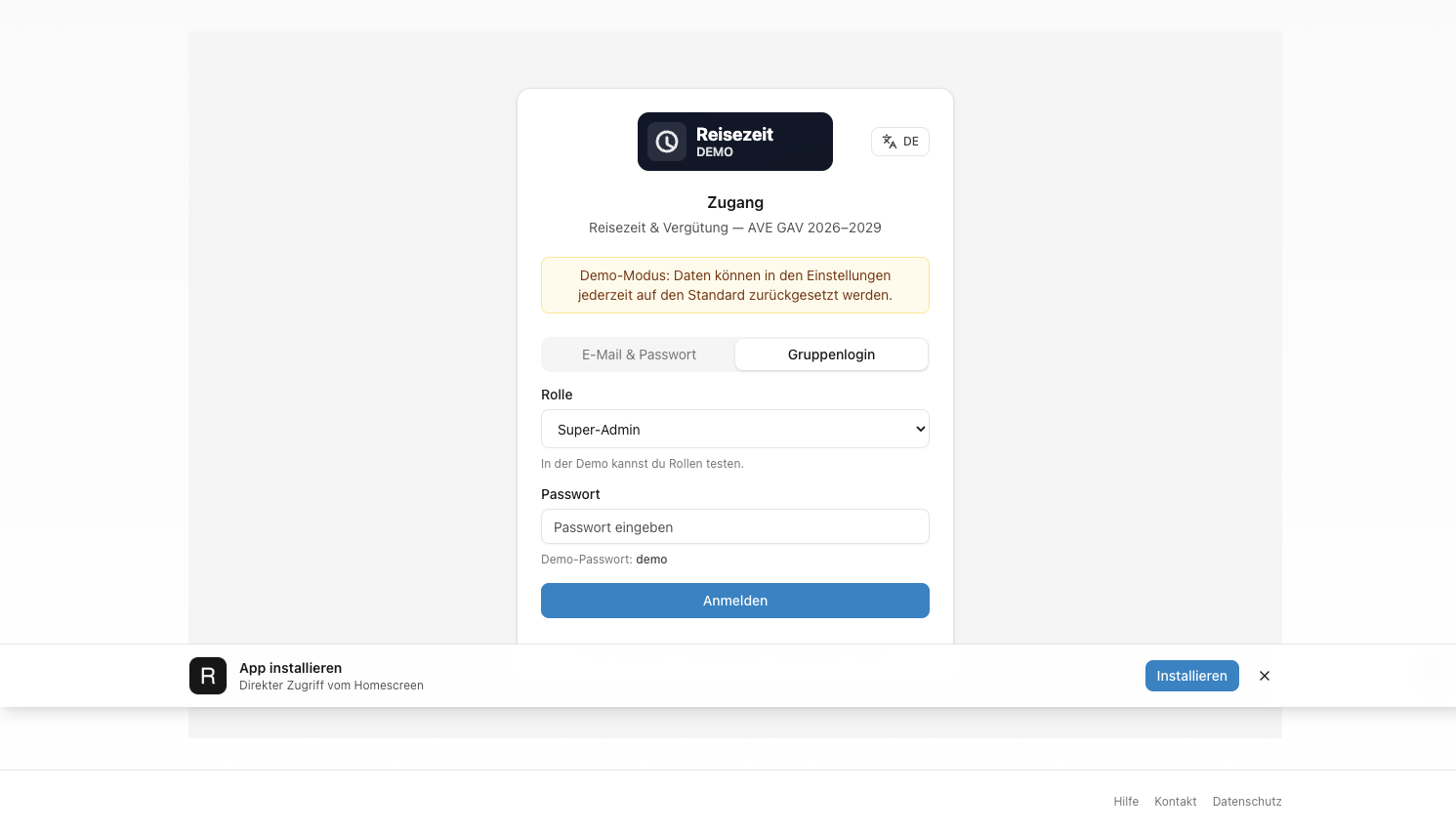
E-Mail & Passwort Login
- 1Tab «E-Mail & Passwort» wählen
- 2E-Mail-Adresse und Passwort eingeben
- 3Klicke «Anmelden»
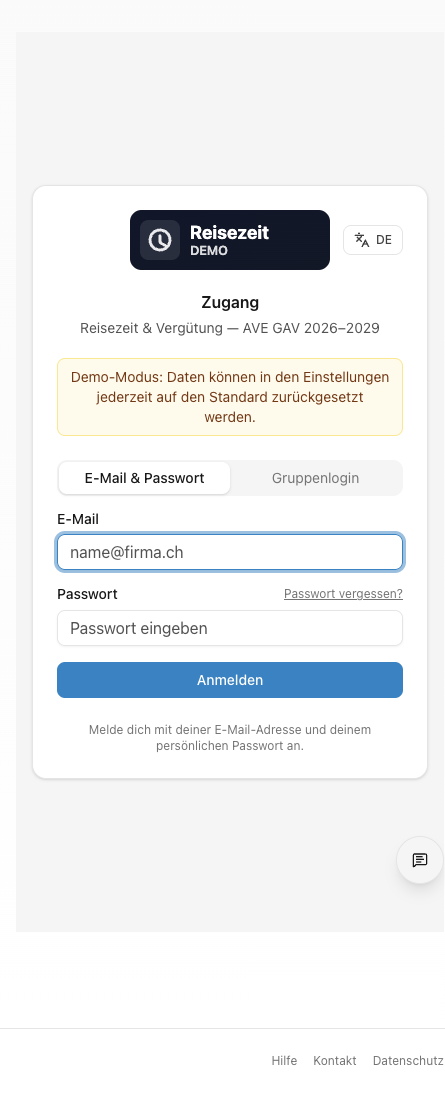
Gruppenlogin (geteiltes Rollen-Passwort)
- 1Tab «Gruppenlogin» wählen
- 2Rolle wählen (Mitarbeiter / Projektleiter / Super-Admin)
- 3Gemeinsames Rollen-Passwort eingeben → «Anmelden»
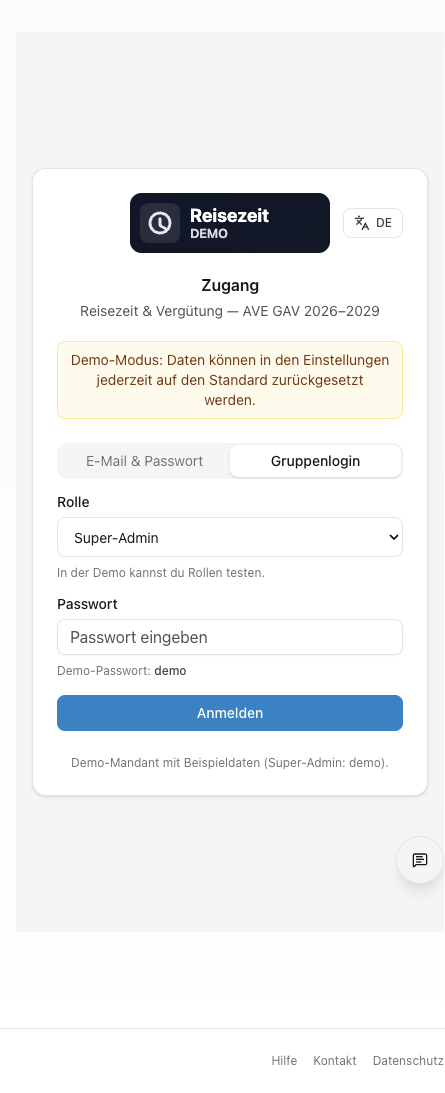
App installieren (PWA)
Rapportivo kann auf allen Geräten als App installiert werden – kein App Store nötig.
📱 iPhone / iPad (Safari)
- 1App-URL in Safari öffnen (nicht Chrome!)
- 2Teilen-Symbol antippen (Quadrat mit Pfeil)
- 3Nach unten scrollen → «Zum Home-Bildschirm»
- 4Name vergeben → «Hinzufügen»
🤖 Android (Chrome)
- 1App-URL in Chrome öffnen
- 2Drei Punkte (Menü) oben rechts
- 3«App installieren» oder «Zum Startbildschirm»
- 4«Installieren» bestätigen
💻 Desktop (Chrome / Edge)
- 1App-URL öffnen
- 2In Adressleiste: Install-Symbol klicken
- 3«Installieren» klicken
Navigation, Sprache & Profil
Sprache wechseln und Profil anpassen:
- 1Sprach-Button oben rechts klicken (z.B. «🌐 DE») → Sprache wählen
- 2Person-Symbol oben rechts → Einstellungen
- 3Name, Wohnadresse, Standard-Abfahrtszeit, Passwort anpassen
- 4Speichern
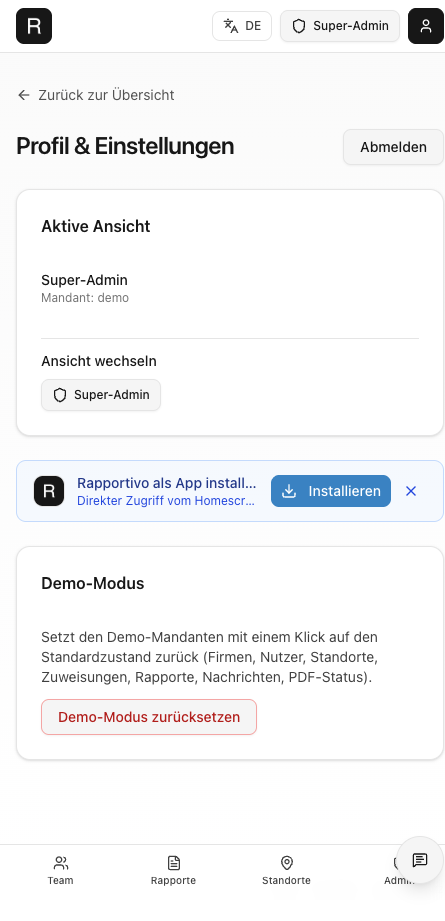
Video: Erste Schritte
Account einrichten und erste Reisezeiterfassung:
Arbeitsrapport hochladen und einreichen:
👷 Mitarbeiter
Tägliche Rapport-Erfassung
Die Rapport-Seite zeigt links Eingaben (Orte, Szenario, Zeiten) und rechts das berechnete Ergebnis.
- 1Wochentag wählen (Montag–Sonntag) – Tagchip antippen; mit ← → Kalenderwochen wechseln
- 2Orte auswählen: Wohnadresse (aus Profil) + Baustelle (aus Dropdown)
- 3Szenario wählen: Direkt / Misch / über Firma
- 4Zeiten eingeben (Abfahrt, Rückfahrt)
- 5«Einreichen» klicken
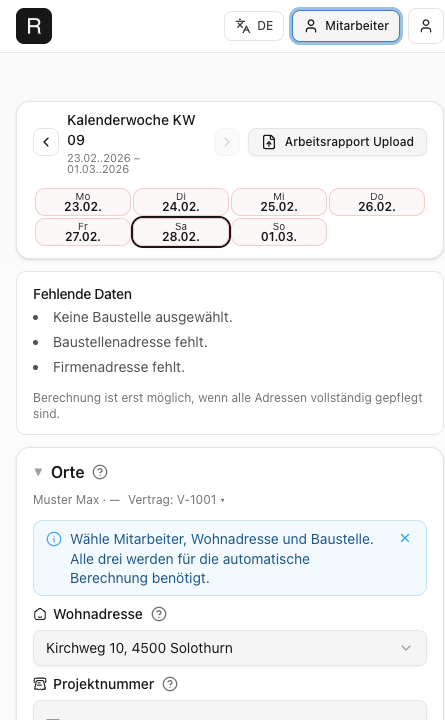
Wochenübersicht & PDF
Tagchips Mo–So zeigen den Status der ganzen Woche. Mit ← → zwischen Kalenderwochen wechseln.
- 1Navigiere auf die PDF-Seite
- 2Gewünschte Kalenderwoche wählen
- 3«PDF herunterladen» klicken
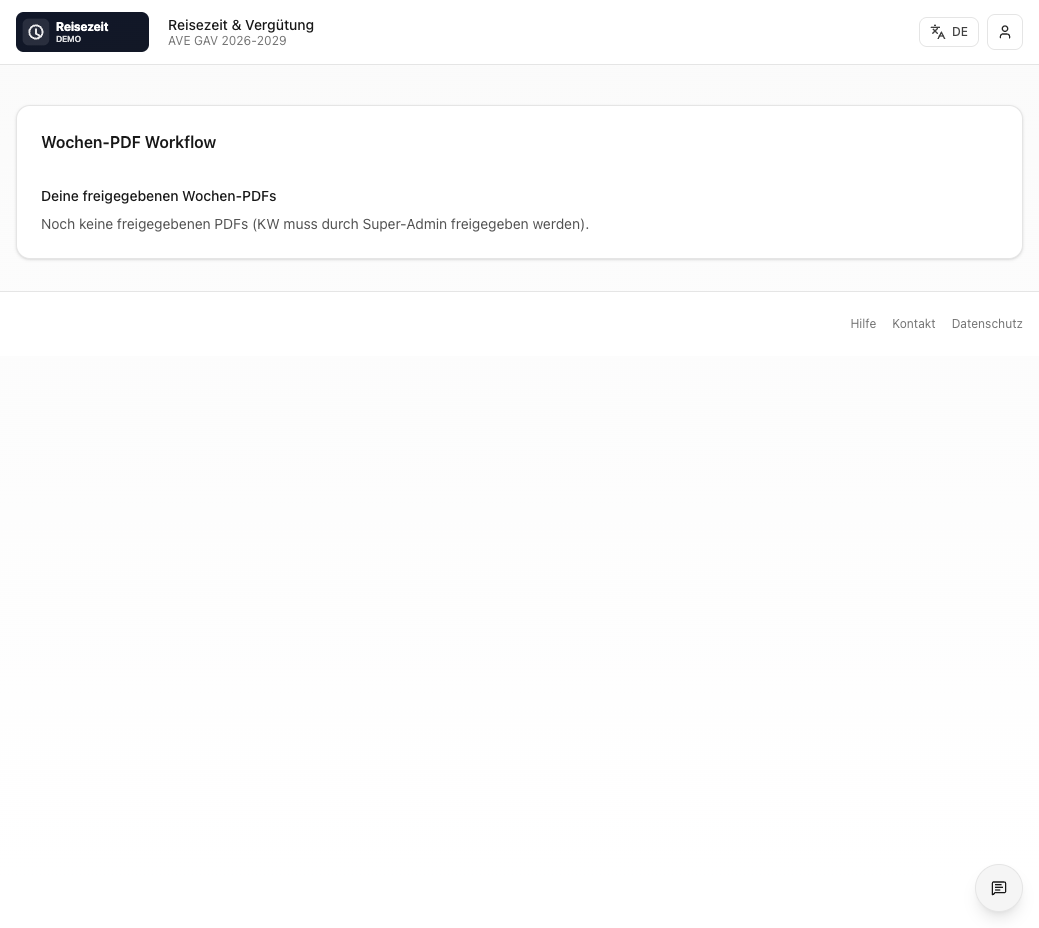
Inbox & Arbeitsrapport-Upload
Inbox / Nachrichten
Wenn Messaging aktiviert ist, erscheint «Inbox» in der Navigation. Dort kannst du Nachrichten von Projektleitern lesen und beantworten.
Arbeitsrapport-Upload
- 1«Arbeitsrapport Upload» oben auf der Rapport-Seite klicken
- 2Datei wählen (PDF, Bild etc.)
- 3Die Datei wird der aktuellen Kalenderwoche zugeordnet
Tipps & Best Practices
📋 Projektleiter
Team-Übersicht
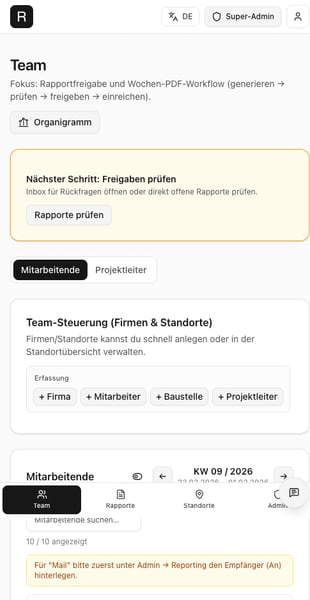
Die Team-Seite ist dein Kontrollzentrum. Du siehst alle dir zugewiesenen Mitarbeitenden mit Name, Firma, Standorten, Status und Aktions-Buttons.
- 1Kalenderwoche wechseln: ← → neben der KW-Anzeige
- 2Mitarbeiter suchen: Suchfeld «Mitarbeitende suchen…»
- 3Fokus-Ansicht: nur offene/ausstehende Einträge anzeigen
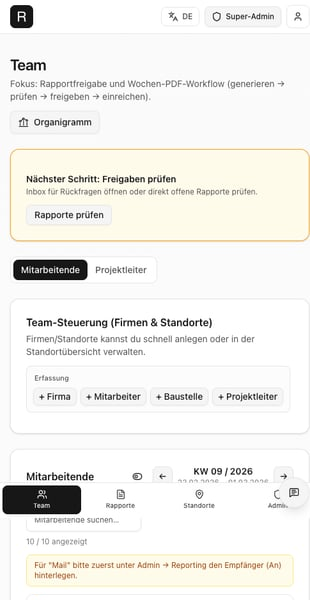
Rapporte prüfen & freigeben
- 1Mitarbeiter in der Team-Übersicht klicken
- 2Eingetragene Daten prüfen
- 3«Freigeben» klicken (erscheint bei Status «Eingereicht»)
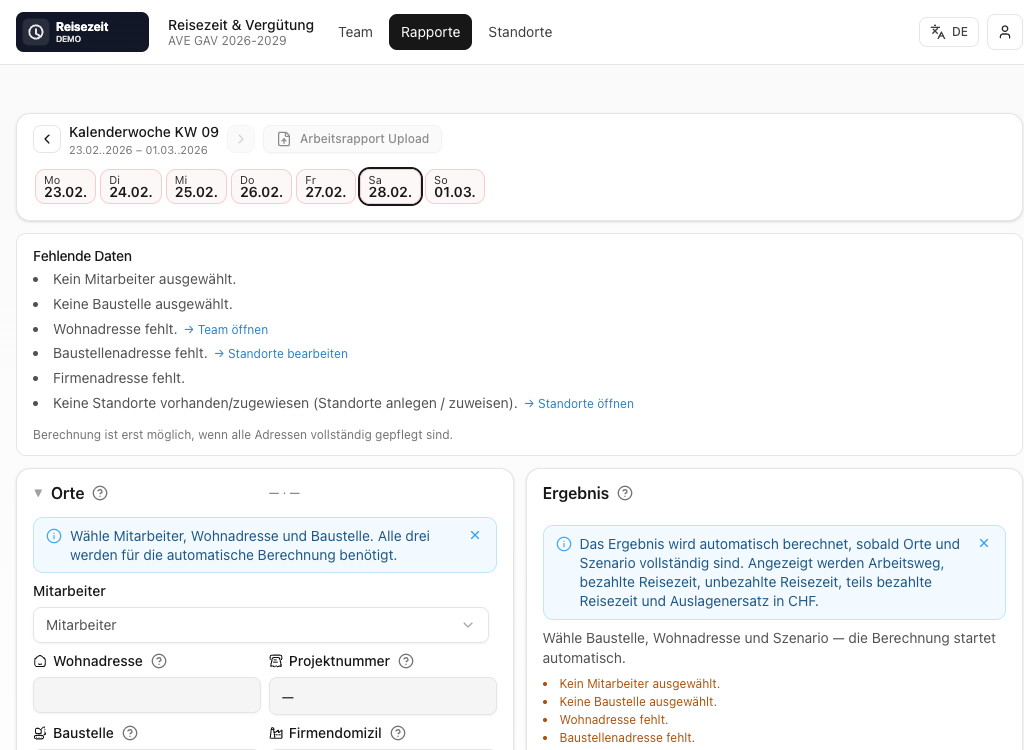
Bulk-Aktionen (mehrere Mitarbeitende)
Checkbox links aktivieren (oder «Alle auswählen»), dann: PDF generieren / Erinnerung senden / Freigeben für alle ausgewählten.
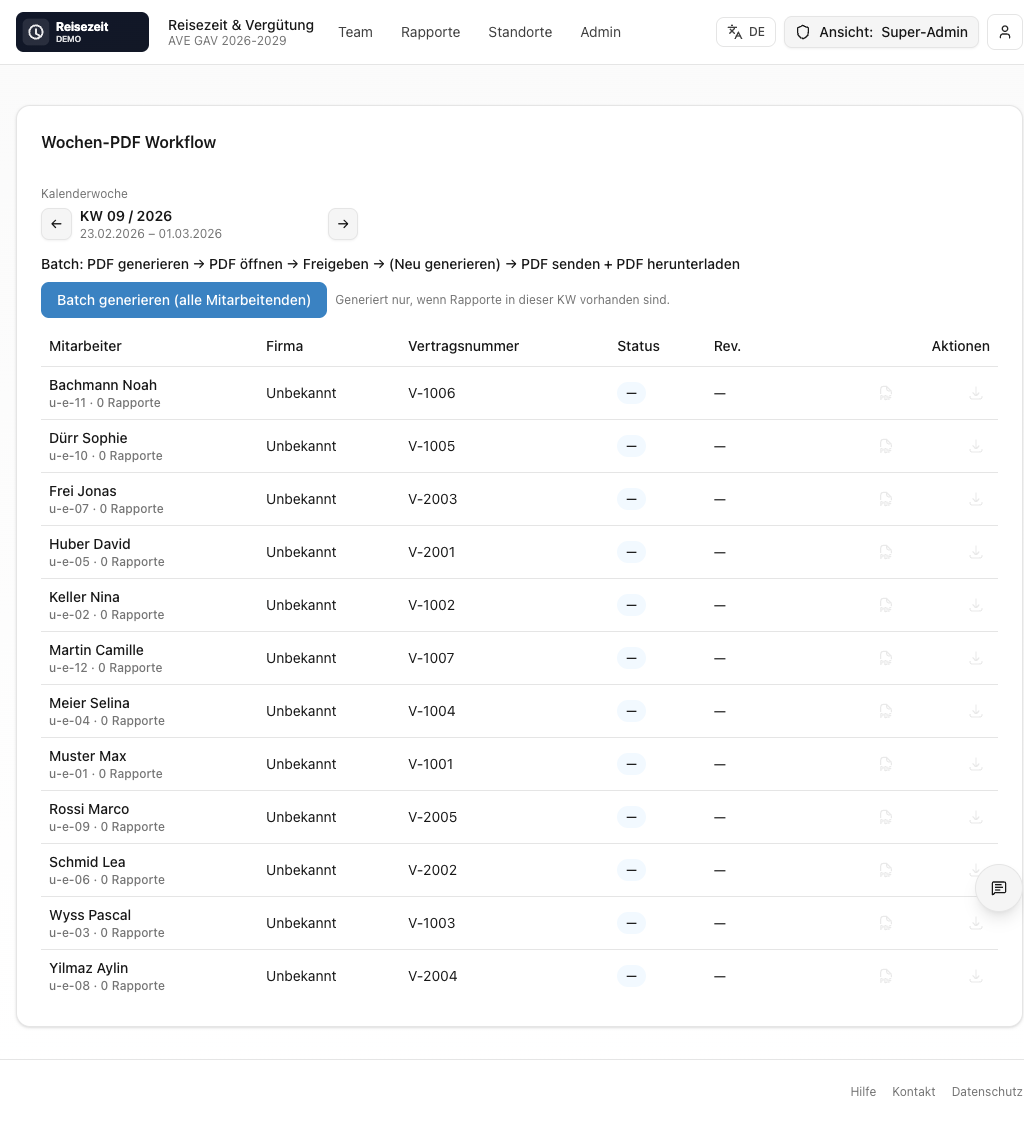
Wochen-PDFs generieren & senden
- 1PDF-Symbol in der Aktions-Spalte klicken
- 2PDF generieren und zur Prüfung öffnen
- 3Freigeben
- 4Per E-Mail senden
Standorte verwalten
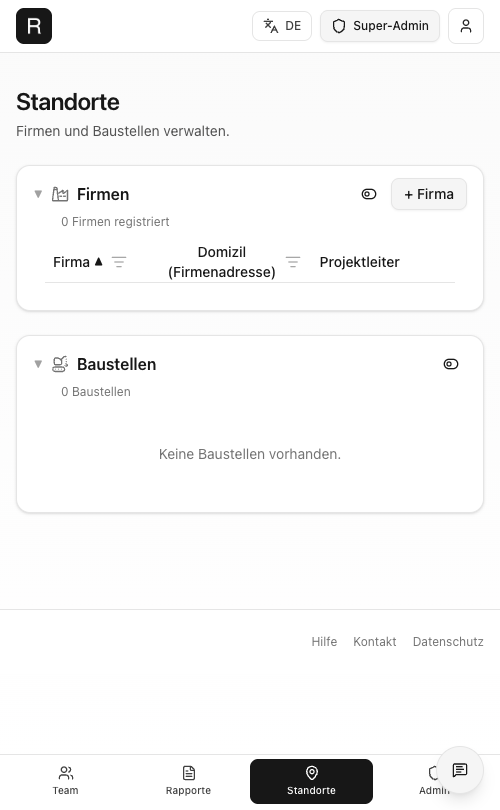
Firma anlegen
- 1«+ Firma hinzufügen» klicken
- 2Name, Adresse, Kanton, PLZ ausfüllen
- 3Speichern
Baustelle anlegen
- 1«+ Baustelle hinzufügen» klicken
- 2Name und vollständige Adresse ausfüllen
- 3Firma zuweisen
- 4Speichern
Organigramm & Erinnerungen
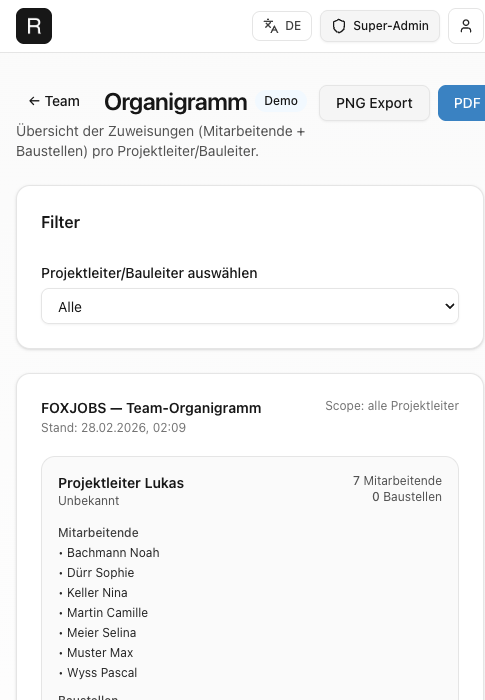
Das Organigramm zeigt die Teamstruktur: Projektleiter mit ihren Mitarbeitenden und zugewiesenen Baustellen. Export als PNG oder PDF möglich.
- 1E-Mail-Symbol neben dem Mitarbeiter klicken
- 2Versand bestätigen
Tipps & Wochen-Workflow
Empfohlener Wochenablauf (Montag/Dienstag der Folgewoche):
- Team-Tab öffnen, KW prüfen – alle Mitarbeitenden vollständig?
- Fehlende Rapporte per E-Mail anmahnen
- Rapporte prüfen & freigeben
- PDFs generieren & senden
⚙️ Super-Admin
Admin-Dashboard & Team
Als Super-Admin hast du Zugriff auf alle Projektleiter-Funktionen plus das vollständige Admin-Dashboard.
- 1«+ Mitarbeiter erfassen» klicken
- 2Vorname, Nachname, E-Mail, Telefon ausfüllen
- 3Firma und Projektleiter zuweisen
- 4Vertragsnummer(n) eingeben
- 5Wohnadresse hinterlegen und speichern
Projektleiter anlegen
- 1Tab «Projektleiter» wechseln
- 2«+ Projektleiter erfassen» klicken
- 3Daten ausfüllen und speichern
Passwort zurücksetzen
- 1Benutzer auswählen
- 2«Reset-Link senden» klicken
- 3Der Benutzer erhält einen E-Mail-Link zum Zurücksetzen
Datensicherung (Backup / Restore)
Backup erstellen
- Cloud-Backup (R2): «Neuestes herunterladen» für das aktuellste Backup.
- Lokales Backup: «Lokales Backup erstellen (JSON)» – JSON-Datei mit allen Daten.
- E-Mail-Backup: E-Mail-Adresse eintragen → «Backup jetzt senden»
Backup einspielen (Restore)
- 1«Choose File» neben «Backup importieren»
- 2JSON-Backup-Datei wählen
- 3«Backup importieren» klicken
Branding (Logo, Farben, Titel)
Unter «Mandant: Branding» kannst du anpassen:
- Header-Titel – z.B. «Meine Firma AG»
- Header-Subline – z.B. «aveGAV»
- Logo – Firmenlogo hochladen (PNG/SVG, max. 140×40px)
- Favicon – Browser-Tab-Icon
- Footer-Text – Firma · Adresse · Kontakt
Klicke auf «🎨 Farben & Design» für Farbschemata: Standard (Blau), Violett, Smaragd (Grün) oder eigene.
Reporting & E-Mail-Templates
E-Mail-Versand beim Einreichen
Unter «Reporting (Rapport-Einreichung)»: An (Haupt-Empfänger), CC, BCC, Mitarbeiter als CC, Projektleiter als CC.
E-Mail-Template anpassen
Betreff und Text mit Platzhaltern anpassen:
System-E-Mails & automatische Benachrichtigungen
- Erinnerungs-E-Mail: Automatisch an MA ohne Rapporte. Konfigurierbar: Tage nach KW-Ende, Uhrzeit.
- Projektleiter-Erinnerung: Automatisch wenn Rapporte offen. Standard: 3 Tage nach KW-Ende.
- Zugangsdaten-E-Mail: Wird gesendet wenn ein neuer Benutzer angelegt wird.
Feiertage & Import/Export
Feiertage (kantonsspezifisch)
- Kantone aktualisieren (nur leere): Ergänzt fehlende Einträge
- Kantone aktualisieren (alle): Überschreibt alle Kantone
- Feiertage aktualisieren: Aktualisiert die Feiertagsliste
Import / Export
- Export: Bundle JSON, Firmen/Benutzer/Standorte/Rapporte als CSV
- Import: Bundle JSON (komplett, überschreibt alles) oder CSV (Trennzeichen: ;)
MFA, Messaging, Remote Support & System
MFA (Zwei-Faktor-Authentifizierung)
MFA kann pro Benutzer oder als Pflicht für bestimmte Rollen aktiviert werden. Benutzer scannt QR-Code mit Authenticator-App.
Messaging / Inbox aktivieren
- 1Gehe zu Admin
- 2Scrolle zu «Messaging (Inbox)»
- 3Toggle «Aktiv» einschalten und speichern
Remote Support / AnyDesk
Unter «Remote Support / AnyDesk» den Button «AnyDesk Support öffnen» klicken – der Rapportivo-Support kann direkt auf deinen Bildschirm zugreifen.
System-Check
- Adressen prüfen – Vollständigkeit
- Zugehörigkeiten prüfen – Teamzuweisungen
- Pflichtfelder prüfen – Vollständigkeit
- Telefonformat prüfen – Schweizer Format
Archiv-Einstellungen
Konfiguriere wie viele Tage nach Versand PDFs archiviert werden (Standard: 7 Tage). Archivierte PDFs werden mit 🔒 angezeigt.
Tipps & Wochen-Workflow
Empfohlener Wochenablauf (Mittwoch der Folgewoche):
- Alle Rapporte freigegeben?
- PDF-Workflow abschliessen
- Wöchentliche Übersicht per E-Mail senden
- Backup erstellen (optional)
❓ Häufige Probleme
«Fehlende Daten – keine Baustelle ausgewählt»
«Baustellenadresse fehlt»
Ergebnis wird nicht berechnet
Rapport kann nicht bearbeitet werden (gesperrt)
Kein PDF-Download sichtbar
E-Mail-Versand funktioniert nicht
Inbox erscheint nicht in der Navigation
Weitere Hilfe benötigt?
Wende dich an deinen Projektleiter oder kontaktiere uns über die Kontakt-Seite.